
Xiaomi TV alebo Mi Box sa po zapnutí prebúdza takmer minútu, menu sa pri každom pohybe ovládačom zasekáva a YouTube sa načítava tak dlho, že medzitým stihneš odísť do kuchyne. Väčšinou za to nemôže slabý hardvér, ale domovská obrazovka a aplikácie, ktoré výrobca pribalil: PatchWall, reklamné riadky, analytika Xiaomi a služby, ktoré bežia na pozadí, aj keď ich nikdy neotvoríš.
Open-source projekt CleanYourTV ich vypne a namiesto pôvodného launchera nainštaluje čistú domovskú obrazovku v štýle Apple TV. Nepotrebuješ root ani kábel a všetko vrátiš späť jedným príkazom.
Projekt CleanYourTV ťa zachráni
Projekt vznikol 17. októbra 2026 a za mesiac nazbieral na GitHube vyše 60 000 hviezdičiek. Komunita doň pridala overené zoznamy pre 504 modelov televízorov od 138 značiek a Xiaomi je s 46 zoznamami tretia najčastejšia značka, hneď po TCL a Sony.
Na Mi Boxe S po úprave stúpla voľná pamäť po štarte zo zhruba 770 MB na 1,15 GB, čo pri boxe s 2 GB RAM spozoruješ hneď. Ukážeme ti dva spôsoby: jednoduchší cez aplikáciu v telefóne a ten z videa českého youtubera Filipa Oborníka, kde celú prácu urobí AI agent Claude Code.
Prečo je tvoj Xiaomi televízor pomalý?
Televízory a boxy Xiaomi bežia na Android TV alebo Google TV, no výrobca do systému pridá vlastnú nadstavbu. Na starších modeloch je to PatchWall s odporúčaniami a kanálmi Mi TV+, na novších karta „Mi Home“ vložená priamo do Google TV.

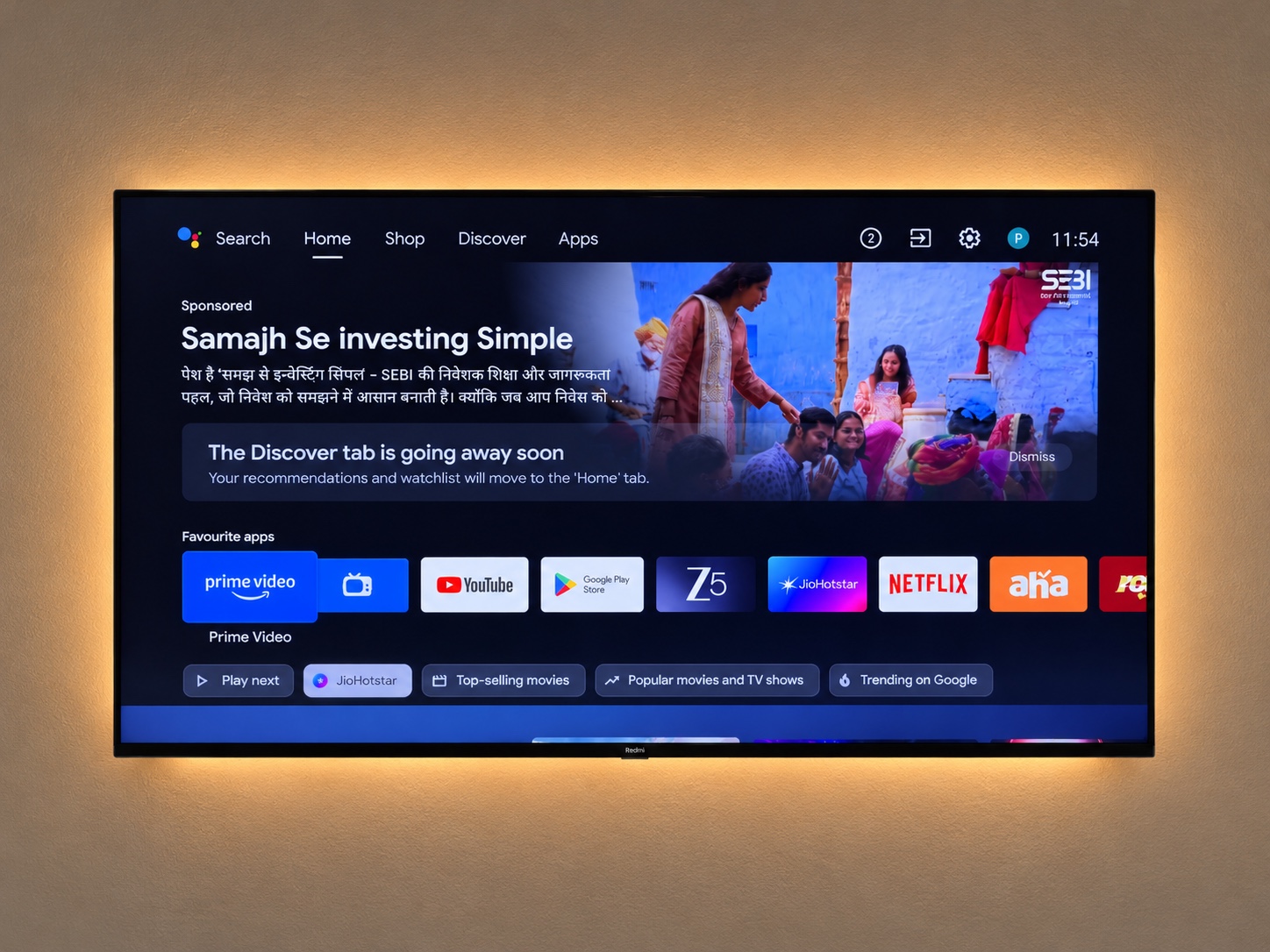
K tomu pribudnú analytika Xiaomi, „TV Manager“ na čistenie pamäte a automatická inštalácia partnerských aplikácií. Na Mi Boxe S našli používatelia projektu aj službu Alphonso, ktorá sleduje, čo pozeráš, aby ti mohla ukazovať cielenú reklamu. Každá z týchto vecí si berie kus pamäte, ktorej majú lacnejšie modely málo. Na fotke od autora projektu je pôvodná obrazovka Google TV z televízora Redmi a reklamný banner na nej zaberá celú hornú polovicu.
Staršie modely pritom dostávajú aktualizácie zriedka a výrobca ich už neladí. Ľudia to potom riešia tak, že si k televízoru kúpia nový box alebo Netflix spúšťajú cez herné konzoly. Základné triky, napríklad skrátenie animácií, sme už opísali v návode, ako zrýchliť Android TV. CleanYourTV na to ide radikálnejšie a nahradí celú pôvodnú domovskú obrazovku.
Čo CleanYourTV v televízore zmení?
Postup má tri kroky. Najprv sa uloží zoznam nainštalovaných aplikácií a nastavení, potom sa reklamné služby, telemetria a predinštalované aplikácie vypnú príkazom systému Android, ktorý ich neodinštaluje, takže sa dajú kedykoľvek zapnúť. Nakoniec sa nainštaluje nový launcher s veľkosťou 572 kB a nastaví sa ako predvolená domovská obrazovka.
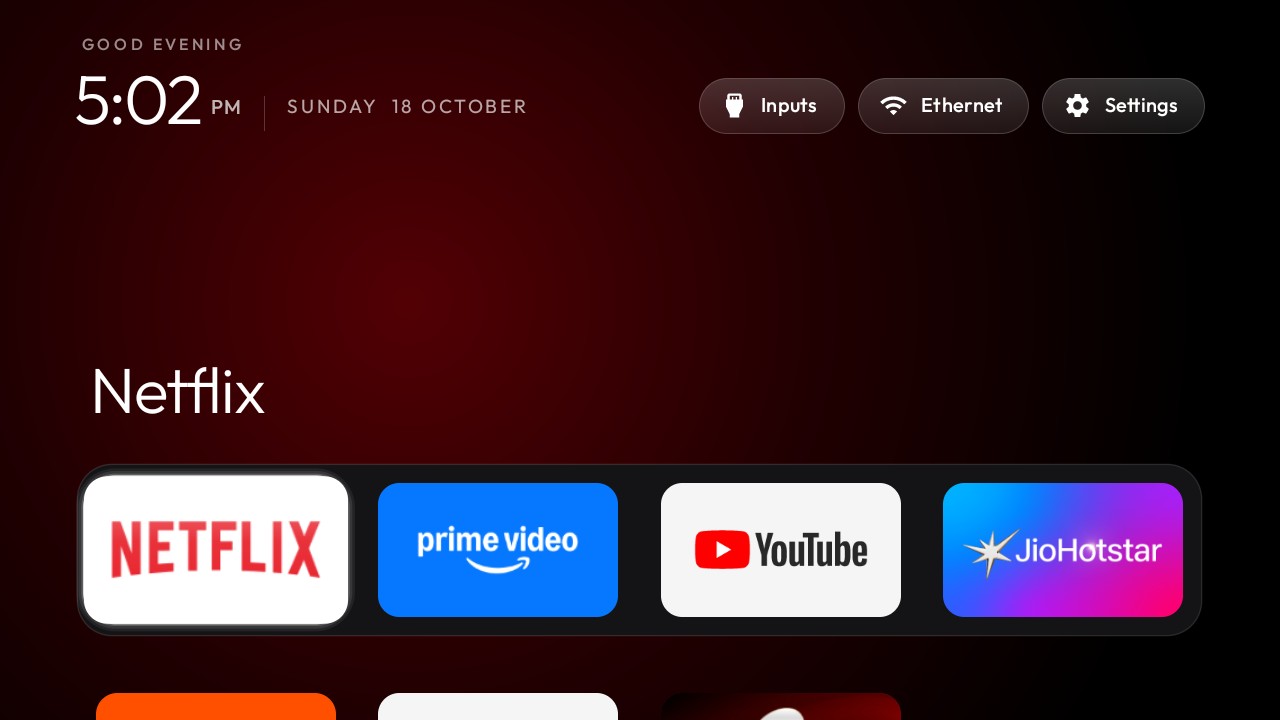
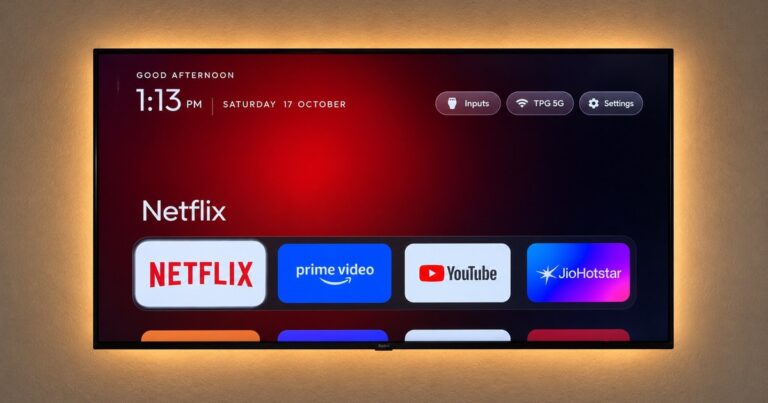
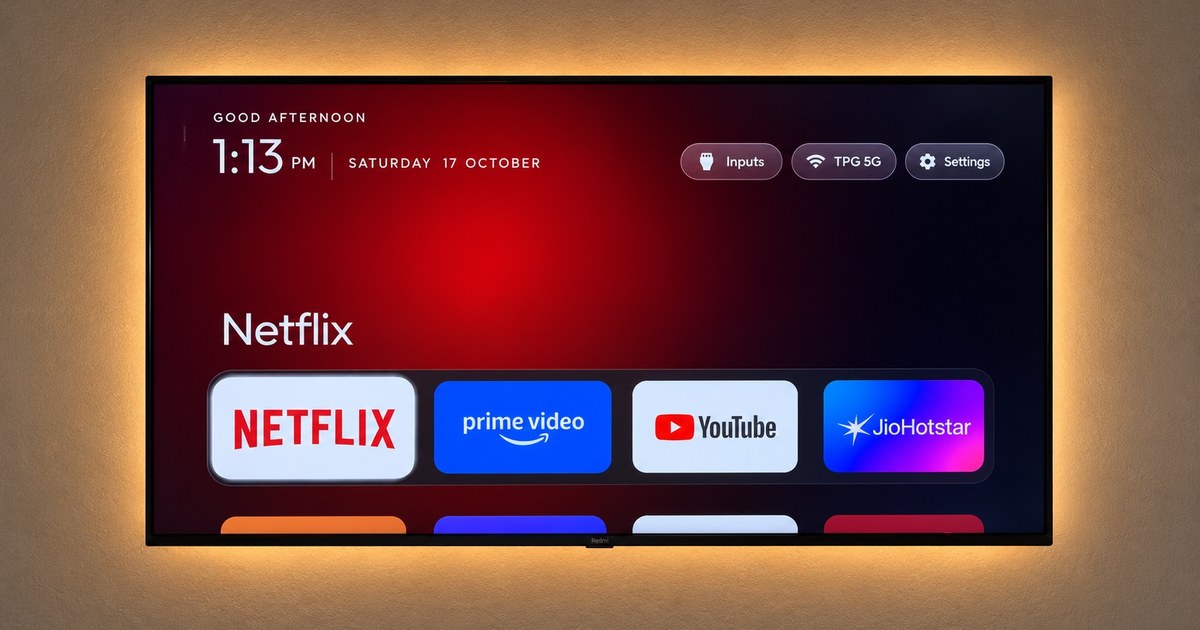
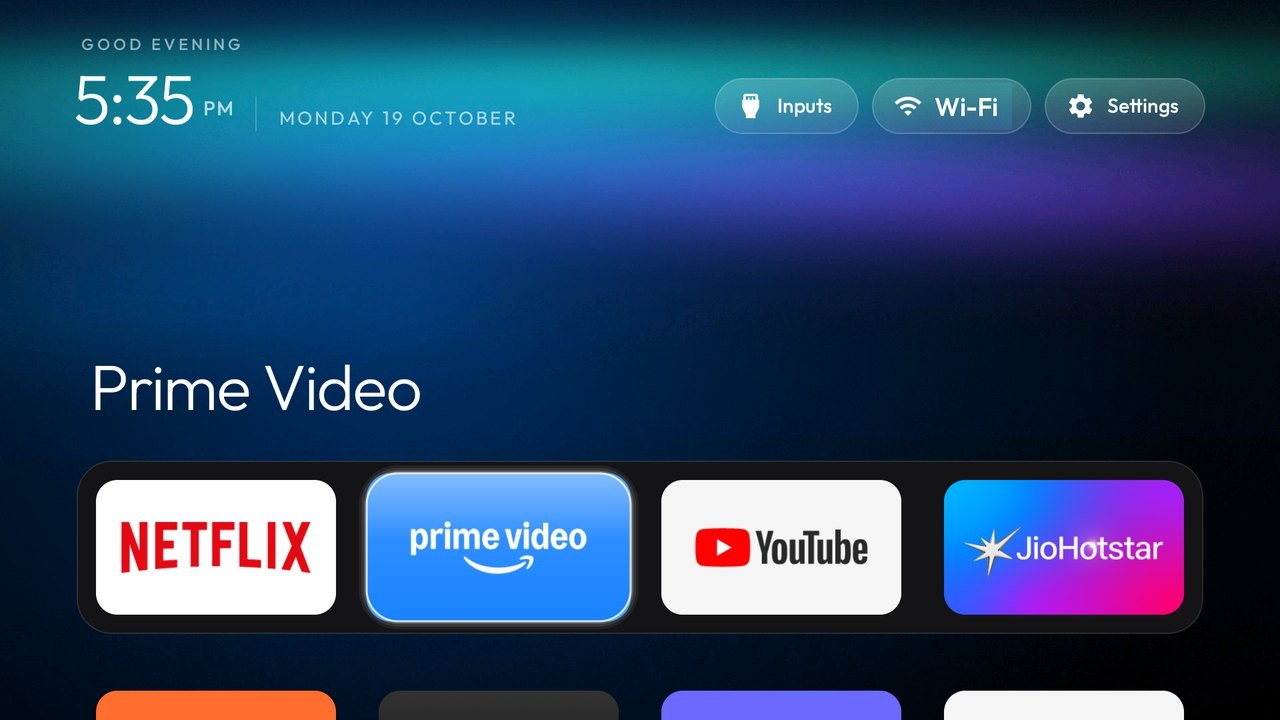
Nová obrazovka má čierne pozadie, dok so štyrmi až šiestimi obľúbenými aplikáciami a farebnú žiaru podľa toho, na ktorej aplikácii práve stojíš. Ostatné aplikácie sú v mriežke pod dokom a hore sú tri tlačidlá: vstupy HDMI, Wi-Fi a nastavenia. Netflix, YouTube, Prime Video, živé vysielanie, ovládač aj aktualizácie fungujú ďalej a zmiznú len riadky s reklamou a aplikácie, ktoré si sám nenainštaloval.
Ktoré Xiaomi zariadenia sú už overené
Funguje na všetkom s Android TV alebo Google TV, takže aj na televízoroch iných značiek, projektoroch a TV stickoch. Pre tieto zariadenia Xiaomi a Redmi už majú používatelia v repozitári hotový a vyskúšaný zoznam:
- Xiaomi Mi Box S (prvá aj druhá generácia, Android TV 9 aj 12) a staršie Mi Box 3 a Mi Box 4S Pro,
- Xiaomi TV A Pro 2026 a 43-palcový TV A 2025 s Google TV 14,
- staršie Mi TV 4A a Mi TV 4i, a k tomu vyše tridsať ďalších televízorov Xiaomi uvedených podľa interného označenia MiTV,
- tri televízory Redmi a projektory Xiaomi Smart Projector L1 Pro a C025.
Ak tvoj model v zozname nie je, nevadí. Aplikácia aj AI agent si najprv prečítajú, čo je v televízore nainštalované, a pred vypnutím čohokoľvek sa ťa spýtajú. Na Fire TV od Amazonu sa dajú len vypnúť aplikácie, pretože Fire OS cudzí launcher nedovolí. Samsung, LG a Hisense s VIDAA nebežia na Androide, takže na nich CleanYourTV nespustíš vôbec.
Krok 1: Zapni na televízore ladenie
Pri oboch spôsoboch musí televízor najprv povoliť pripojenie z telefónu alebo počítača. Na Xiaomi to zvládneš za minútu:
- Otvor Nastavenia, prejdi do položky Predvoľby zariadenia (na Google TV Systém) a zvoľ Informácie.
- Nájdi položku Zostava (Android TV OS build) a stlač na nej OK na ovládači sedemkrát, kým sa nezobrazí hlásenie, že si vývojár.
- Vráť sa a otvor nové menu Možnosti pre vývojárov.
- Zapni Ladenie cez USB. Ak tam vidíš aj Ladenie cez sieť alebo Bezdrôtové ladenie, zapni aj to.
- Televízor nechaj zapnutý a pripojený k rovnakej Wi-Fi sieti ako telefón alebo počítač.
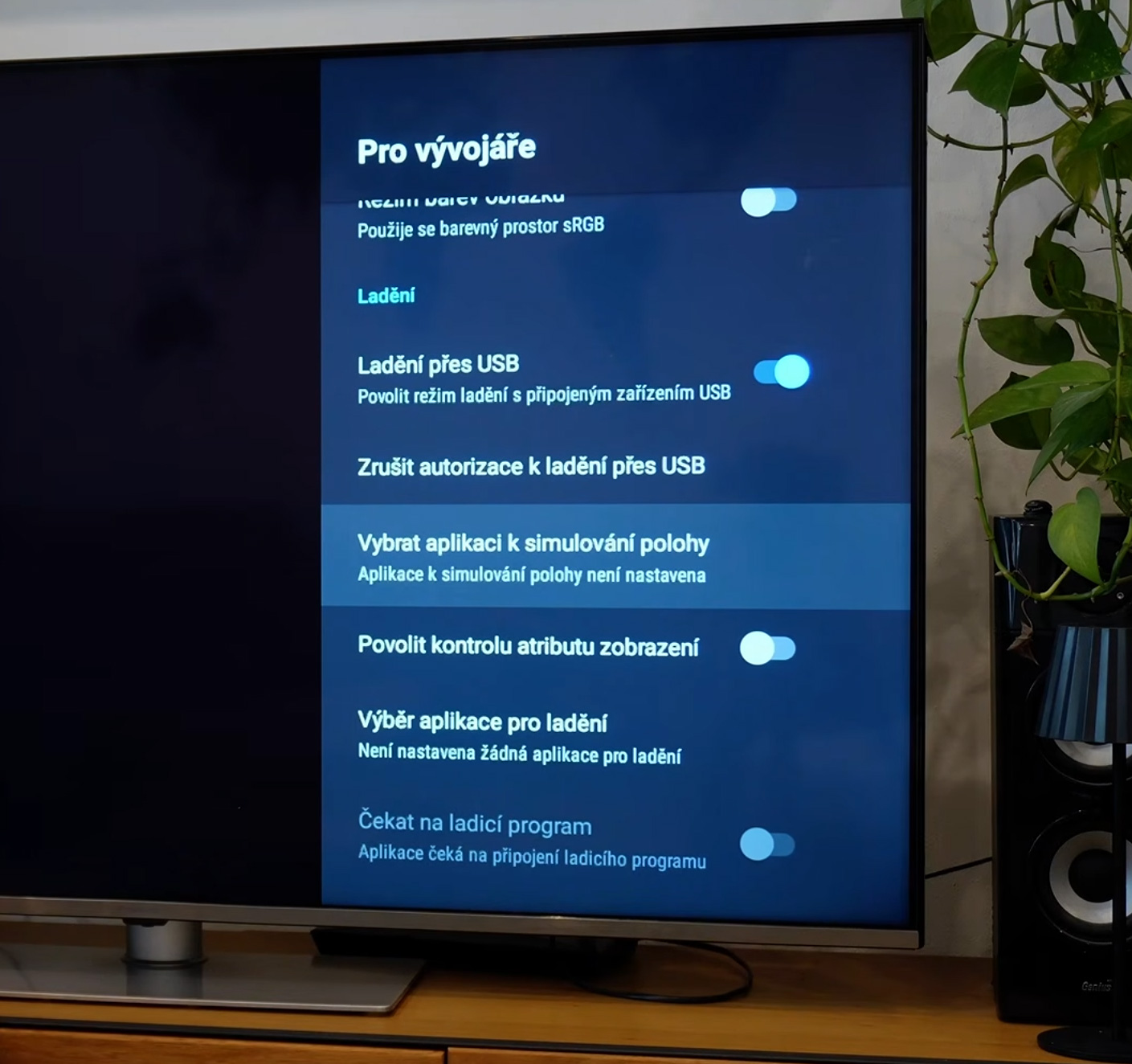
Na niektorých verziách systému je cesta v menu trochu iná. Keď sa neskôr na televízore objaví okno „Povoliť ladenie cez USB?“ s odtlačkom počítača alebo telefónu, potvrď ho. Povolenie platí len pre toto jedno zariadenie, nie pre hocikoho v tvojej sieti.
Spôsob A: Z telefónu, bez počítača
Pre väčšinu ľudí je najjednoduchšia komunitná aplikácia Clean Your TV pre Android, ktorú autor projektu povolil používať pod rovnakým názvom. Potrebuješ telefón s Androidom 9 alebo novším so zapnutým zámkom obrazovky a aplikáciu nainštaluješ z obchodu F-Droid. Celé to podľa autorov trvá asi päť minút:
- Otvor aplikáciu a ťukni na Start. Aplikácia nájde televízor v sieti a na obrázkoch ukáže, kde povoliť pripojenie.
- Počkaj na analýzu. Aplikácia zobrazí plán, čo by vypla a čo ostane. Kým nič nepotvrdíš, nič sa nemení a zoznam si môžeš upraviť.
- Ťukni na Make it clean. Telefón si najprv uloží bod obnovy a potom vypne aplikácie a nastaví novú domovskú obrazovku.
- Na konci nechaj aplikáciu vypnúť ladenie na televízore.
Aplikácia má aj poistku pre prípad, že ti počas zmeny vypadne Wi-Fi alebo sa vybije telefón. Ak televízor do 150 sekúnd nedostane potvrdenie, sám si vráti pôvodnú domovskú obrazovku. Kto nechce F-Droid, môže skúsiť podobnú aplikáciu TidyTV z Google Play alebo program CleanMyTV pre Windows a Mac. Ide však o projekty nezávislých vývojárov, ktoré autor CleanYourTV nespravuje.
Spôsob B: Cez Claude Code ako vo videu
Filip Oborník vo svojom videu ukazuje, ako celú prácu prenechal AI agentovi Claude Code. Ten sa s televízorom spojí cez Wi-Fi, zistí model a čip, nájde hotový zoznam pre rovnaký firmvér a opýta sa ťa, čo chceš zachovať.
Okrem Claude Code s predplatným Claude to podľa autorov zvládne aj Codex, Gemini CLI či DeepSeek Harness. Na počítači musíš mať Python 3, Javu (JDK 17 až 22) a Android SDK 34, ktoré agent potrebuje na zostavenie launchera.
- Vytvor si priečinok, napríklad s názvom televízora, aby si vedel, ku ktorému patrí záloha.
- Otvor v ňom agenta a požiadaj ho, aby naklonoval repozitár Gathin23/cleanyourtv.
- Skopíruj do agenta celý text zo súboru PROMPT.md a doplň model televízora.
- Potvrď na televízore povolenie ladenia pre počítač.
- Odpovedaj na otázky: ktoré aplikácie používaš, koľko miest má mať dok a v akom poradí, či chceš zachovať Google Asistenta, Chromecast a aktualizácie a či má televízor po zapnutí ukázať živé vysielanie alebo domovskú obrazovku.
Agent urobí zálohu, vypne vybrané aplikácie, zostaví a nainštaluje launcher a každý krok si overí na snímke obrazovky stiahnutej z televízora. Na rozdiel od aplikácie si tu vzhľad prispôsobíš, ako chceš. Oborník agentovi poslal fotku obývačky a požiadal ho, aby farby a pozadie zladil s dreveným nábytkom a zelenými kvetmi.
Podľa jeho skúseností sa televízor po úprave zobudí okamžite, YouTube aj Netflix sa spustia bez čakania a na obrazovke má Oborník len to, čo naozaj používa. Pred úpravou zvažoval, či televízor vymení za nový, alebo na streamovanie bude ďalej používať PlayStation.
| - | Aplikácia Clean Your TV | Claude Code na počítači |
|---|---|---|
| Čo potrebuješ | telefón s Androidom 9+ | počítač / Python / JDK / Android SDK |
| Trvanie | približne 5 minút | približne 15 minút |
| Cena | zadarmo | predplatné AI agenta |
| Vlastný vzhľad | dok a téma | čokoľvek / aj podľa fotky |
| Obnova | z bodu obnovy v telefóne | jeden príkaz restore |
Na čo si dať pozor
- Po dokončení vypni ladenie. Sieťové ladenie beží na porte 5555 nešifrovane a na niektorých firmvéroch sa k televízoru potom pripojí ktokoľvek v tvojej sieti. V Možnostiach pre vývojárov vypni všetky prepínače ladenia a zruš povolenia. Nový launcher funguje aj bez nich.
- Mi Box S a USB. Zapnuté ladenie cez USB na Mi Boxe S vypne napájanie USB portu, takže pripojený disk alebo reproduktor prestane fungovať, kým ladenie nevypneš.
- Aktualizácia firmvéru vráti časť zmien. Vypnuté aplikácie sa po nej môžu vrátiť a domovskou obrazovkou bude znova pôvodný launcher. Na Mi Boxe S služba aktualizácií dokonca znova nainštalovala PatchWall do troch minút, preto ju zoznam vypína ako prvú. Stačí postup zopakovať.
- Google TV a sprievodca nastavením. Na novších televízoroch Xiaomi s Google TV 14 treba spolu s pôvodným launcherom vypnúť aj sprievodcu nastavením, inak sa systém každú minútu reštartuje. Hotové zoznamy to riešia za teba, preto ich nevynechávaj.
- Pozor na falošné stránky. Oficiálne sú len cleanyour.tv a repozitár na GitHube. Weby s podobným názvom, napríklad cleanyourtv.com, autori projektu nespravujú a hotový APK súbor launchera nikde neponúkajú.
- Ako vrátiť všetko späť. V aplikácii stačí použiť bod obnovy, pri ručnom postupe jeden príkaz restore. Vypnuté aplikácie sa dajú zapnúť aj v Nastaveniach televízora v časti Aplikácie a v krajnom prípade pomôže obnovenie výrobných nastavení.
Keď nepomôže ani čistý launcher
Ak máš prvý Mi Box S so systémom Android TV 9 a bezpečnostnou záplatou z roku 2021, čistý launcher ho zrýchli, ale nové verzie aplikácií mu pamäť časom aj tak zaplnia. Vtedy sa oplatí siahnuť po novom boxe. Xiaomi TV Box S 3. generácie má Google TV, 2 GB RAM, 32 GB úložiska a 4K s Dolby Vision aj HDR10+. Na Heureke ho 21. 11. 2026 kúpiš od 79,89 €, pričom populárne obchody ho predávajú okolo 83 €. Menší Xiaomi TV Stick 4K 2. generácie sa schová za televízor a začína na 72 €.

Pamäťová kríza sa podpísala aj na boxoch: TV Box S 3. generácie zdražel o 60 %. Ak ti 2 GB RAM nestačia, pozri si aj naše porovnanie s Homatics Box 4K Pro, ktorý má rovnaký čip a dvakrát viac pamäte. Aj na nový box však môžeš CleanYourTV nainštalovať, zoznam pre jeho predchodcu Mi Box S 2. generácie je v repozitári už hotový.
Pre ďalší prísun noviniek zo sveta Xiaomi sleduj aj naďalej náš web Xiaomi Planet, pridaj sa do našej Facebook skupiny, kde tvoríme aktívnu komunitu a navzájom si pomáhame. Odoberaj aj náš Telegram, kde dennodenne pridávame najlepšie ponuky a kupóny z Číny.
Nezmeškaj najlepšie kupóny 📩
Prihlás sa na odber a nové kupóny ti pošleme e-mailom skôr, než vypršia. Posielame ho len raz mesačne — žiadny spam.
Diskusia (0)