


Najnovšie smartfóny Google Pixel 6 vzbudili veľa pozornosti ešte pred oficiálnym uvedením na trh. Okrem skvelých fotoaparátov a čistého Androidu prišli aj s úplne novým procesorom Google Tensor, ktorý si vyrobila americká spoločnosť sama. V súvislosti s ním sa začala skloňovať funkcia Magic Eraser, ktorá dokáže z fotografií odstrániť nežiadúce objekty a ľudí.
Nielen v novom Pixel 6, ale aj v tvojom Xiaomi
Práve táto nová funkcia sa v technologickom svete spomína čoraz častejšie. Na odstraňovanie prvkov vo fotografiách používa umelú inteligenciu, ktorá využíva vysoký výkon nového čipsetu. Ale vedel si, že podobnú funkciu máš aj v natívnej aplikácii Galéria vo svojom Xiaomi smartfóne?
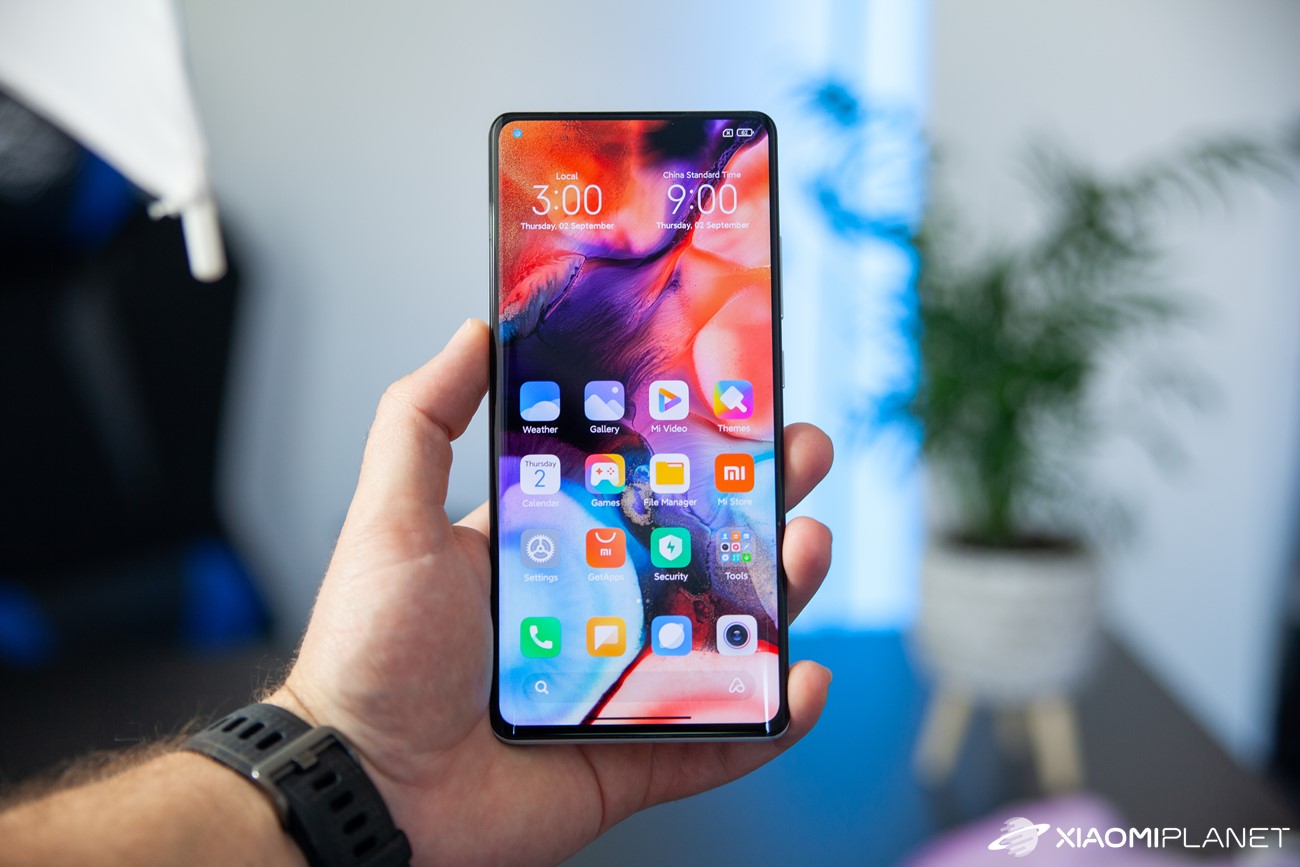
Túto funkciu môžeš používať bez toho, aby si si musel nainštalovať špeciálnu aplikáciu. Stačí ti len to, čo máš k dispozícii. A výsledok naozaj stojí za to. Systém automaticky rozpozná objekt, ktorý je možné vymazať jednoduchým kliknutím naň. Do úvahy musíme samozrejme brať aj rôzne prekážky, ktoré to sťažujú.
Problémom môžu byť fotografie, na ktorých je väčšie množstvo objektov. Zariadenie nemusí všetky scény rozpoznať úplne správne. V zásade platí, že ak je fotografia jednoduchá, funkcia funguje výborne. Čím je fotografia zložitejšia, tým je táto funkcionalita obmedzenejšia a výsledok nemusí byť úplne podľa tvojich predstáv.
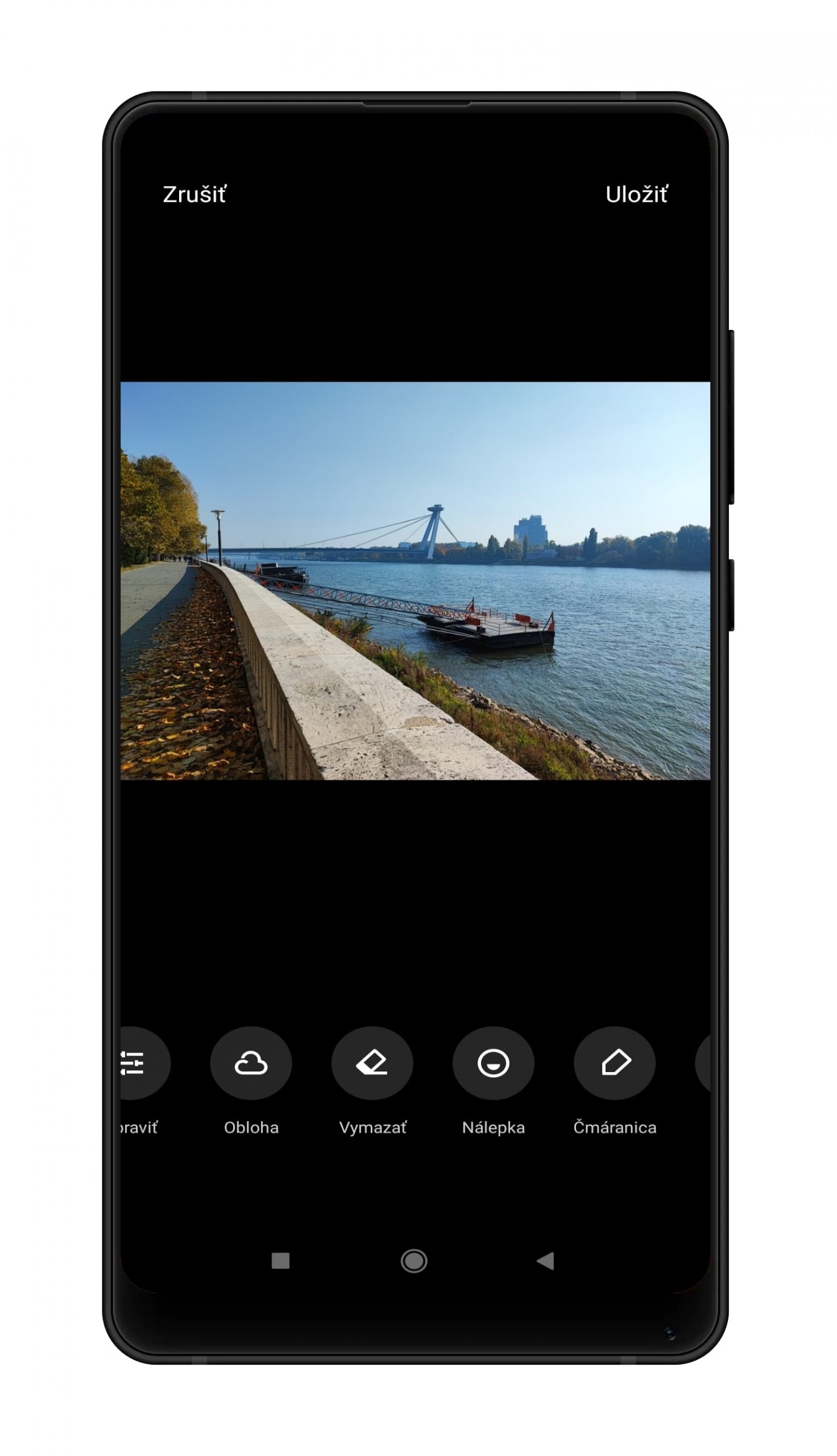
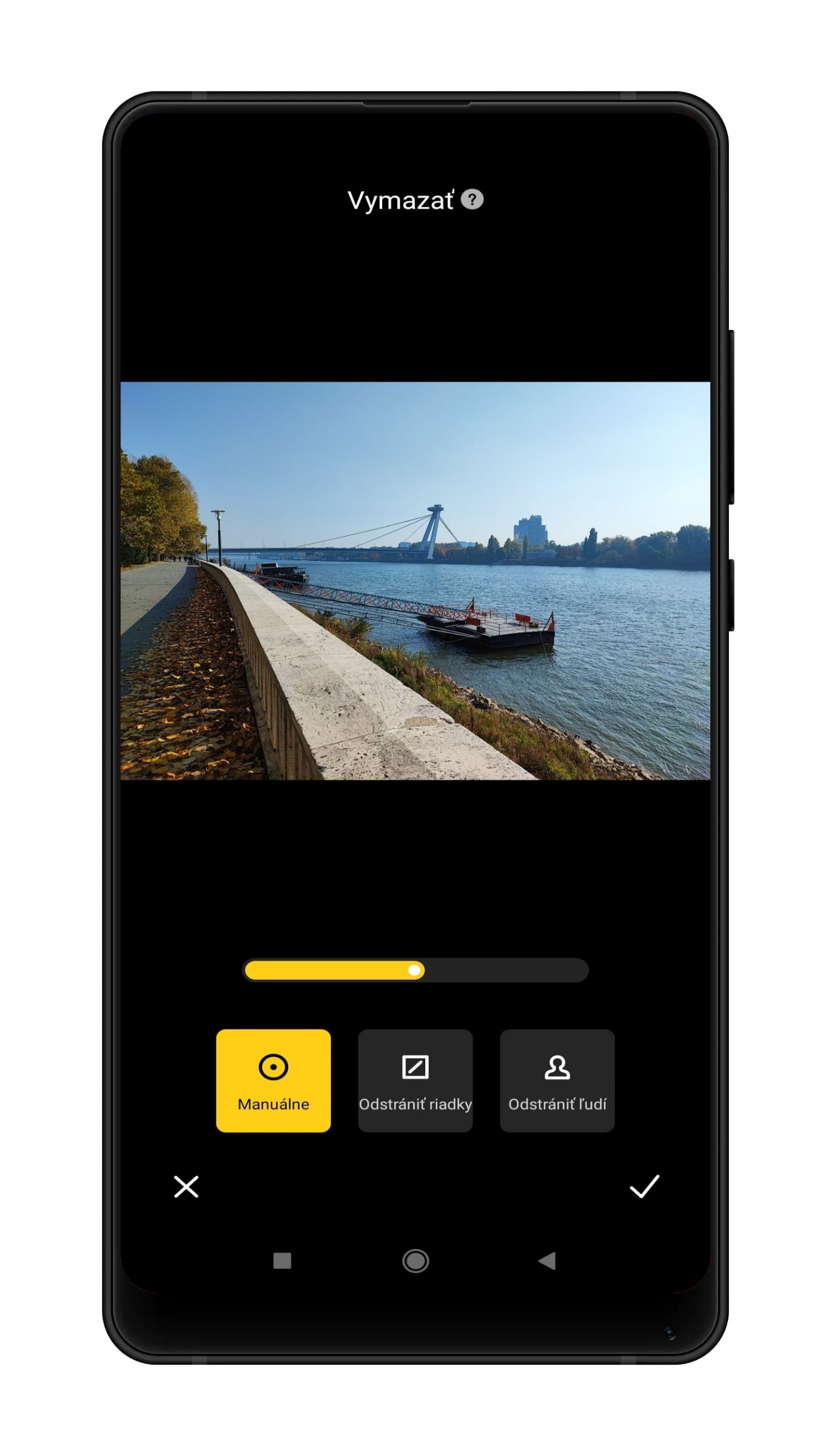
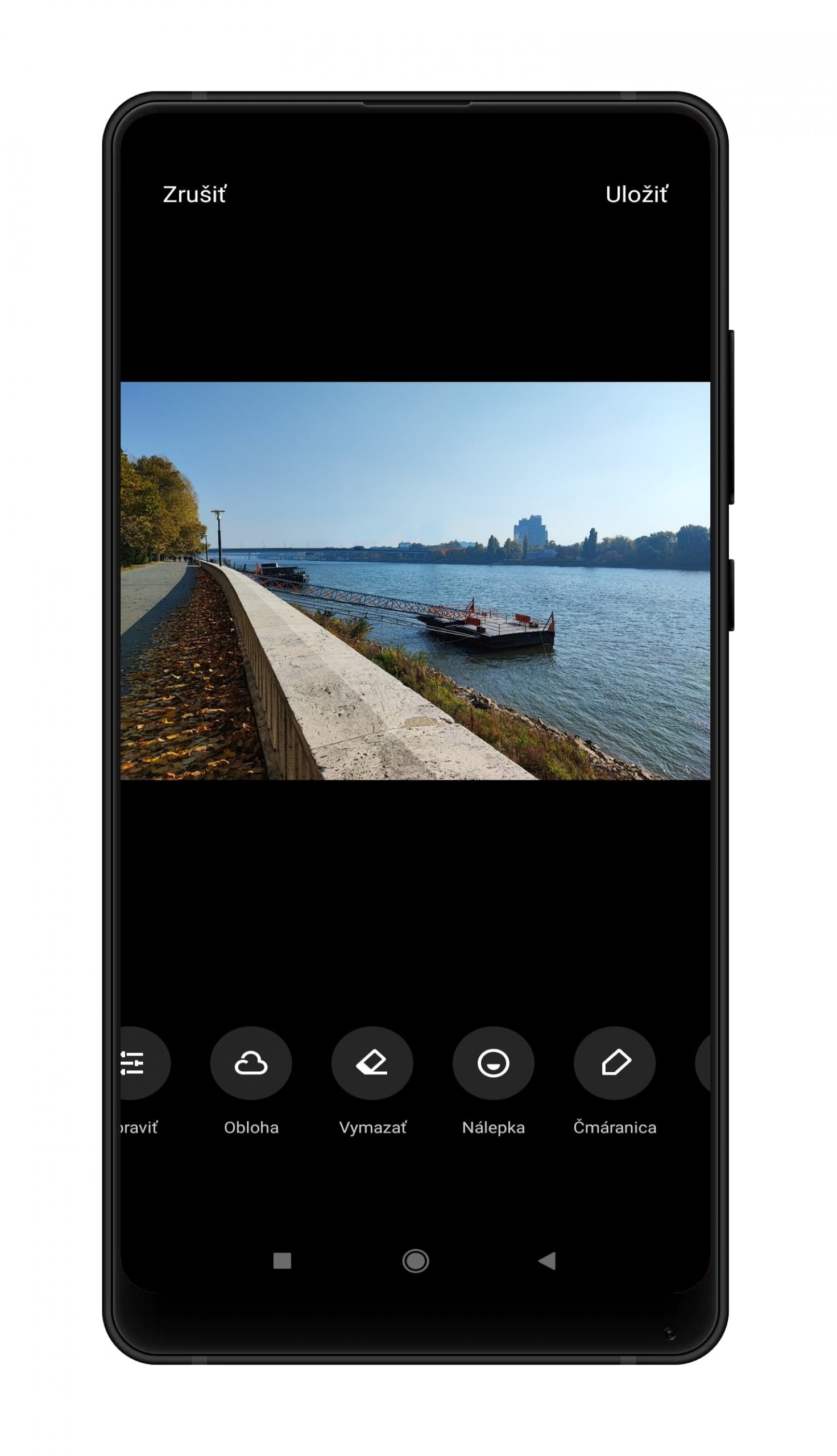
Dôležitou poznámkou je, že nie všetky zariadenia Xiaomi, Redmi a POCO sú s touto funkcionalitou kompatibilné. V zásade platí, že na vlajkových lodiach a modeloch vyšších tried by to fungovať malo. Nám sa funkciu podarilo spojazdniť na Xiaomi 11T Pro aj na Mi 11i.
Ako na to
Na výber máš z troch základných možností. Manuálne mazanie, odstrániť riadky a odstrániť ľudí. Ako na to? Postup je veľmi jednoduchý:
- Najskôr choď do galérie a vyber si fotografiu, ktorú chceš upraviť.
- Na spodku nájdeš ikonu úprav, klikni na ňu.
- Teraz vyhľadaj možnosť „vymazať“.
- Dostal si sa do možností vymazávania. Tu si už len zvoľ ten správny spôsob a môžeš sa do toho pustiť.
- Hotovo.
Nezmeškaj najlepšie kupóny 📩
Prihlás sa na odber a nové kupóny ti pošleme e-mailom skôr, než vypršia. Posielame ho len raz mesačne — žiadny spam.

Diskusia (0)